


Beat Edit 插件乃是专为 pr 量身定制的音乐节拍节奏鼓点自动剪辑脚本插件,它能够轻而易举地检测您的音乐节拍,进而生成时间线标记,自动完成剪辑操作。并且,还支持运用音乐节拍信息来造就与音乐同步的全自动编辑,让剪辑与音乐同步变得轻松又便捷。
使用 BeatEdit
基本步骤如下
- 导入音频和视频素材:开启 Adobe Premiere Pro,新建或者打开一个项目。把需要同步的音频和视频素材导入到项目当中。
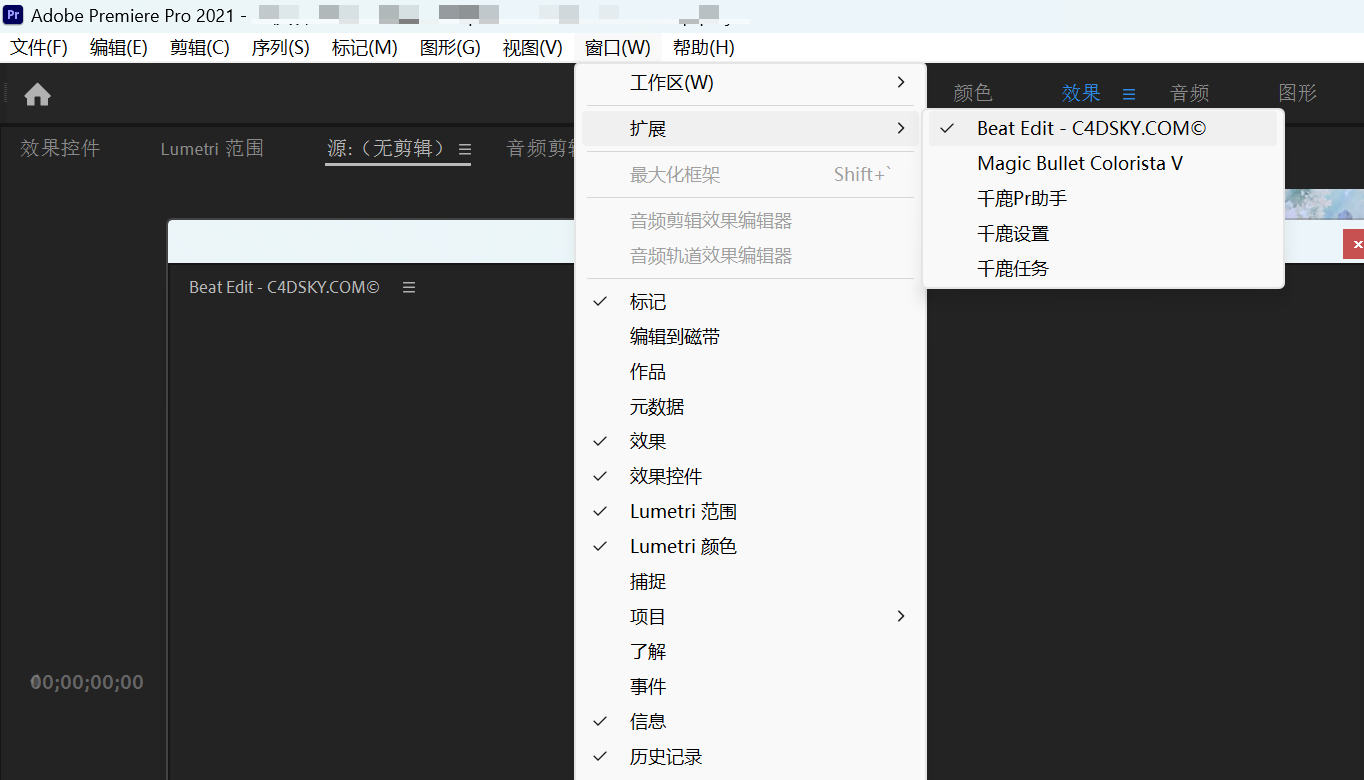
- 在 Premiere Pro 里,点击顶部的“窗口”(Window)菜单,接着选择“扩展”(Extensions),寻找到并单击“BeatEdit”来打开面板。
- 在项目导入面板导入一段音乐,把音乐拖入到剪辑时间线内,从项目中选择需要分析鼓点的音频文件。接着点击加载音乐按钮,BeatEdit将自动分析音频中的节奏鼓点
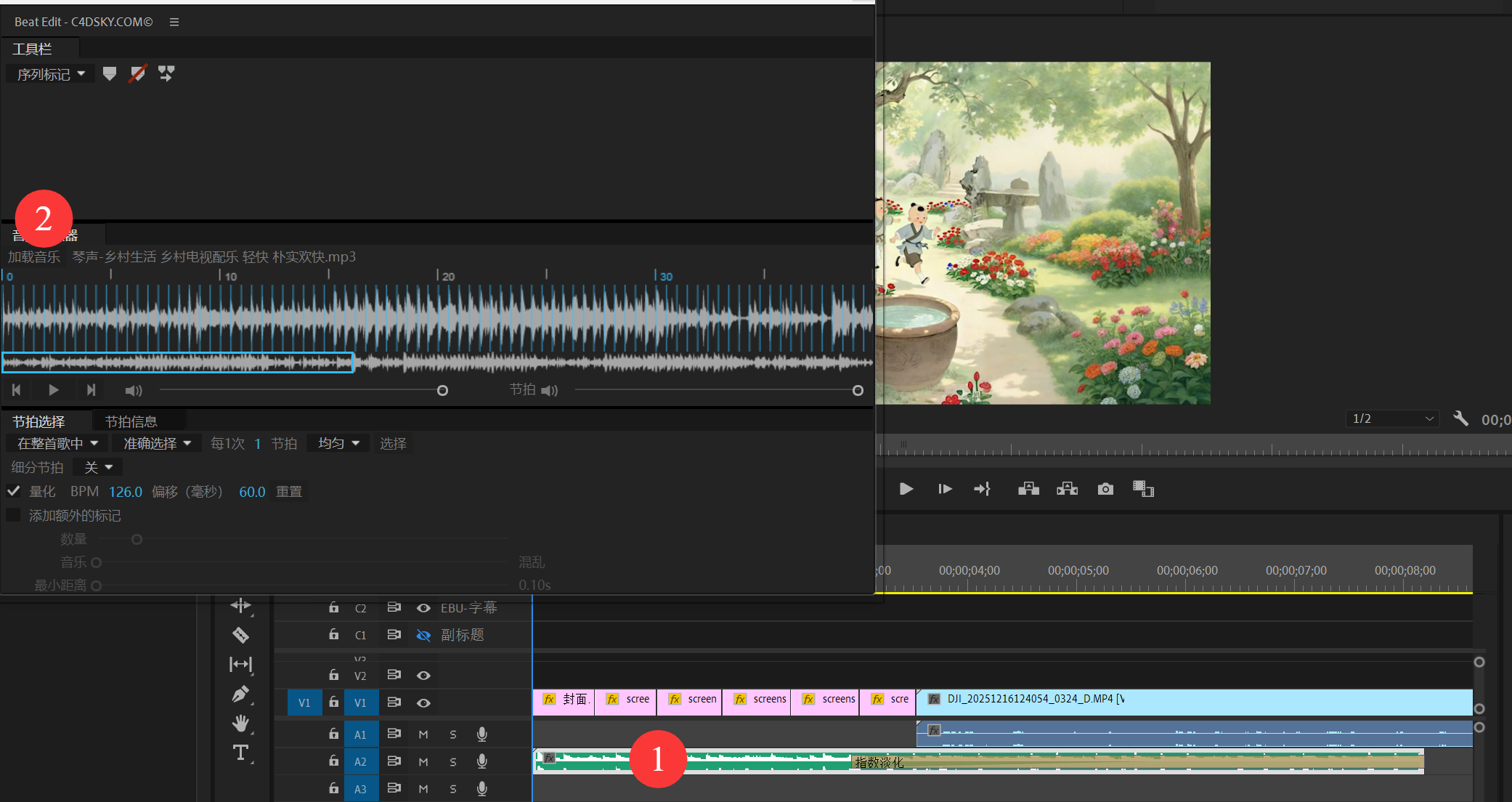
- 面板上音乐显示加载成功,并出现节拍点。在这里,可以依照需求对 BeatEdit 面板中的参数予以调整,诸如敏感度、节奏类型等等,从而获取更为精准的节奏鼓点分析结果。
- 最后点击“创建标记”,当音频分析完成之后,BeatEdit 会在音频波形上展现出检测到的节奏鼓点。点击“创建标记”按钮,系统将会依据这些鼓点为音频素材创建时间线标记。
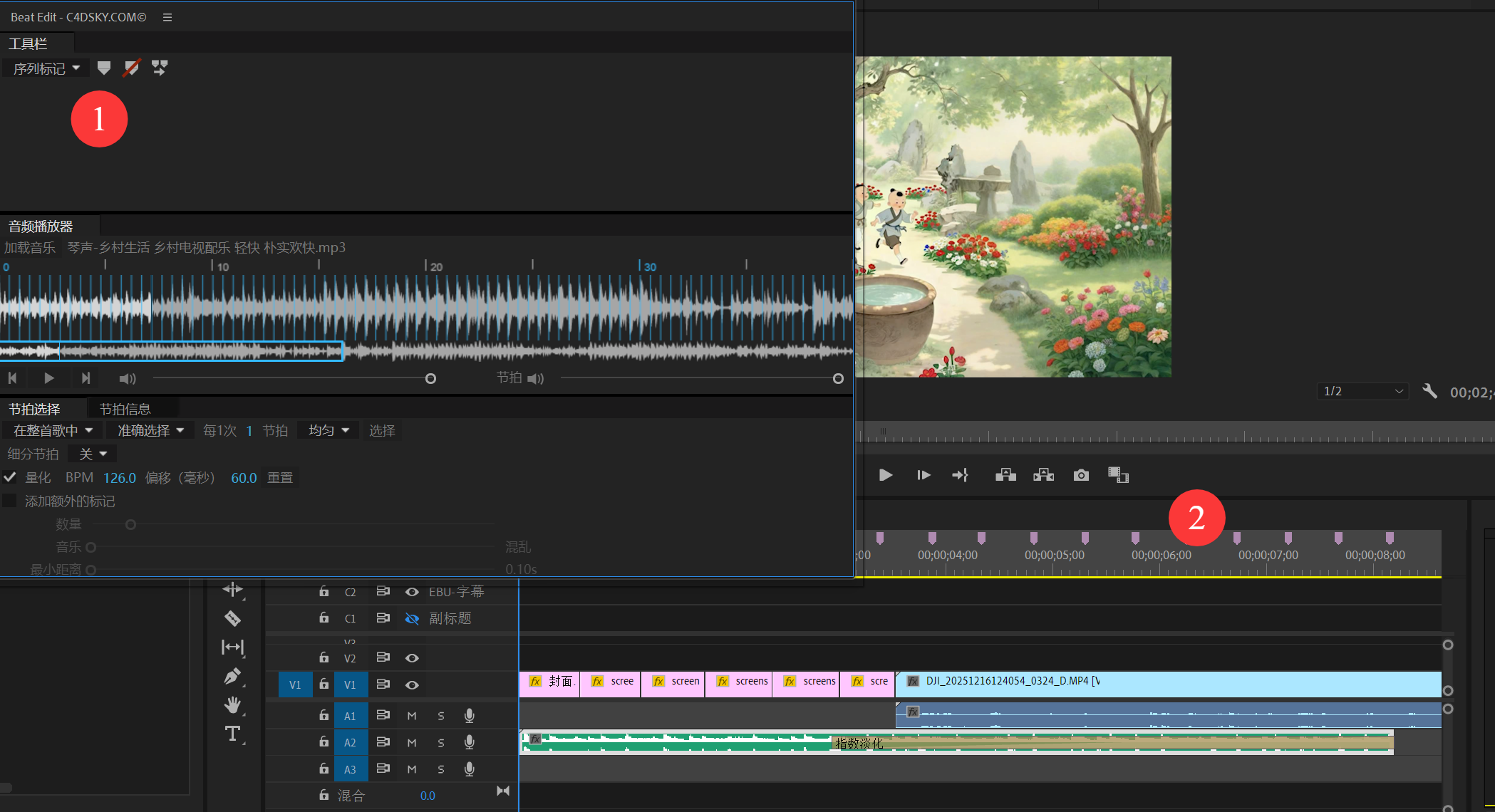
- 最后根据照片与标记对齐就可以了。
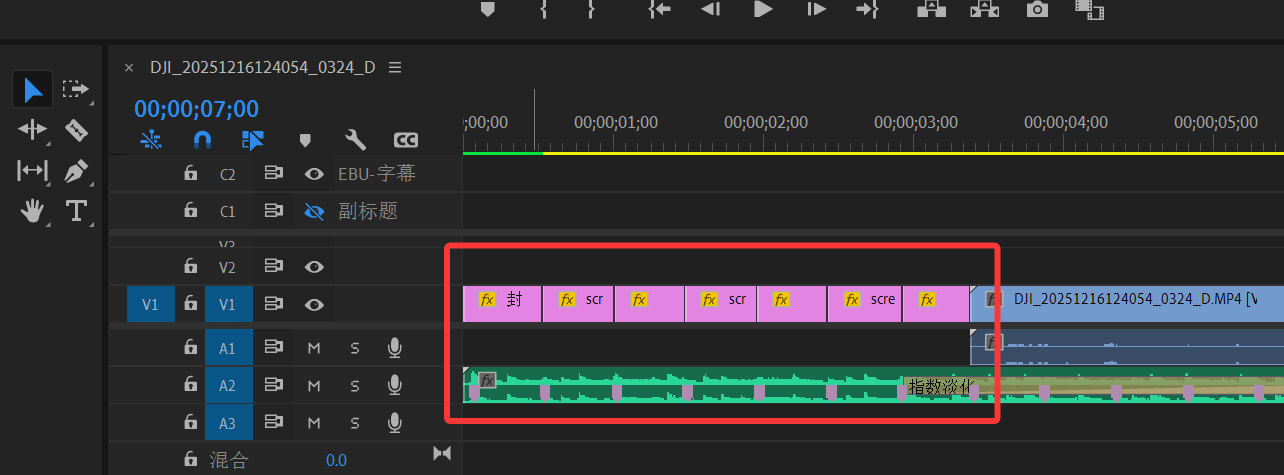
当然,也可以使用自动匹配序列命令: 该命令可以快速的粗剪或者将剪辑添加到现有的序列中,点击剪辑(c)-自动匹配序列(A)。
通过以上步骤,你就可以使用Pr节奏鼓点插件BeatEdit进行快速的剪辑工作了
评论区